
Prérequis : vous avez acheté une licence et reçu une clé de licence par e-mail.
La même clé de licence peut être activée par autant d’utilisateurs que de licences utilisateur achetées. Chaque utilisateur disposant d’une licence doit suivre ces étapes pour activer sa licence Shared Calendar dans Microsoft Teams.
Exception : avec une licence d’organisation, une seule personne doit activer la clé pour toute l’organisation. Tous les autres utilisateurs du même tenant reçoivent automatiquement leur licence via Entra ID / SSO.
Étapes :
- Ouvrez l’onglet Shared Calendar dans l’un de vos canaux, ou ajoutez un nouveau calendrier partagé s’il n’y en a pas encore.
Dans l’application Shared Calendar, cliquez sur Passer à PRO.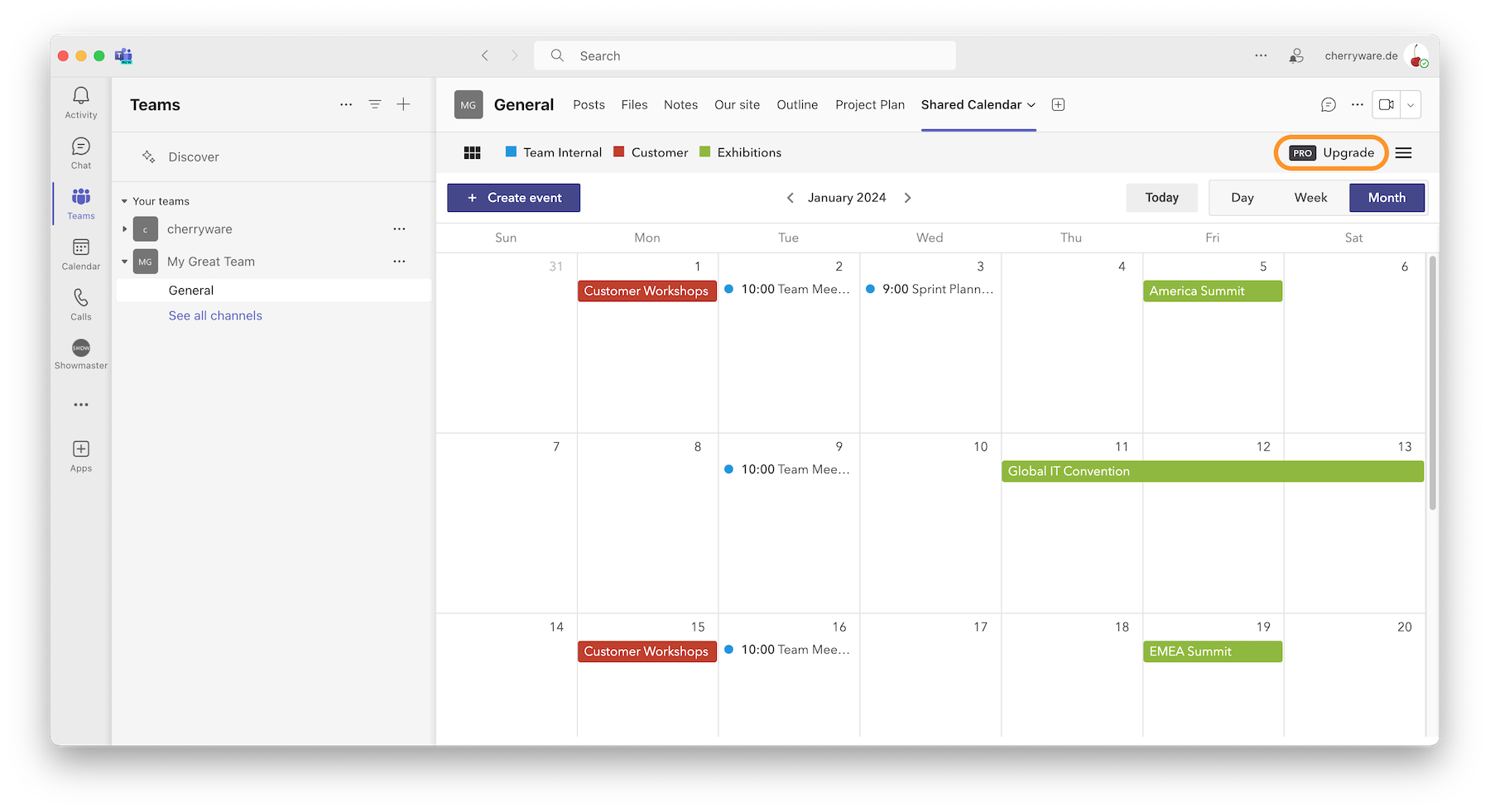
- Copiez la clé de licence dans le champ de saisie.
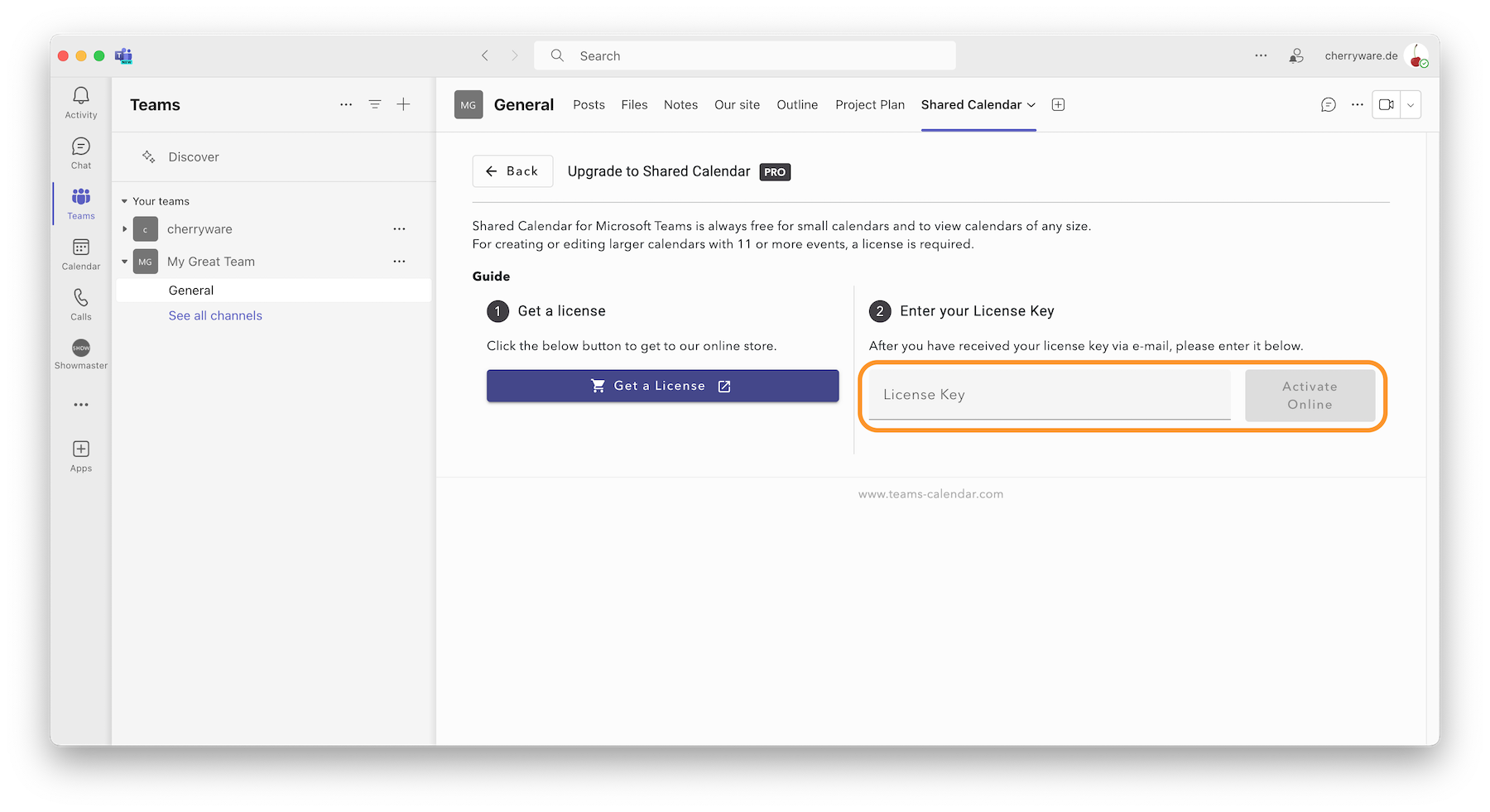
- Cliquez sur Activer en ligne.
C’est fait ! Vous pouvez créer et gérer autant de calendriers que vous le souhaitez.
Remarque : des autorisations vous sont ensuite demandées pour enregistrer la clé de licence dans votre compte Teams et la rendre disponible sur tous vos appareils. Sans ces autorisations, tout continue à fonctionner, mais vous devrez saisir à nouveau la clé manuellement sur chacun de vos appareils de temps à autre.