
 Ajouter à Microsoft Teams
Fonctionnalités
Shared Calendar pour Microsoft Teams est facile à utiliser et propose de nombreuses fonctionnalités pour améliorer la planification au sein de votre équipe.
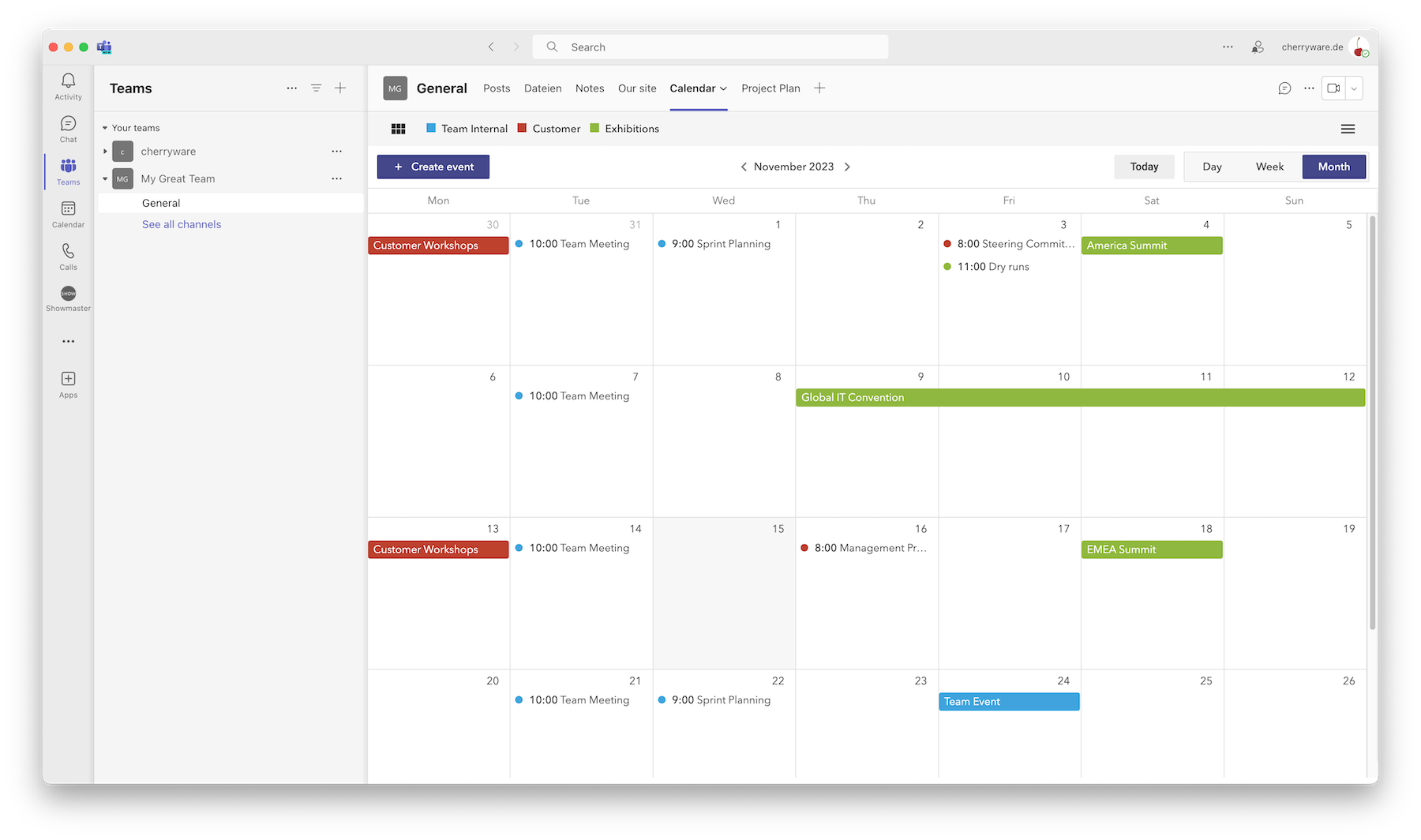
Une vue d’ensemble claire
Des vues mensuelle, hebdomadaire, quotidienne, agenda et chronologique pour tous vos besoins de planification.
Facile à utiliser
Shared Calendar est intuitif et ne nécessite aucune formation supplémentaire.
Regroupement en sous-calendriers
Créez des sous-calendriers avec un code couleur et filtrez par sous-calendrier, par exemple pour afficher les événements d’une équipe ou d’une personne.
Polyvalent
Calendriers de projet, absences, déplacements professionnels, congés, organisation d’événements, planification des opérations, des interventions, des déploiements et des ressources, et bien plus encore.
Afficher le même calendrier partout
Intégrez le même calendrier dans plusieurs canaux Teams, SharePoint, Confluence, Wiki et d’autres applications, y compris entre organisations.
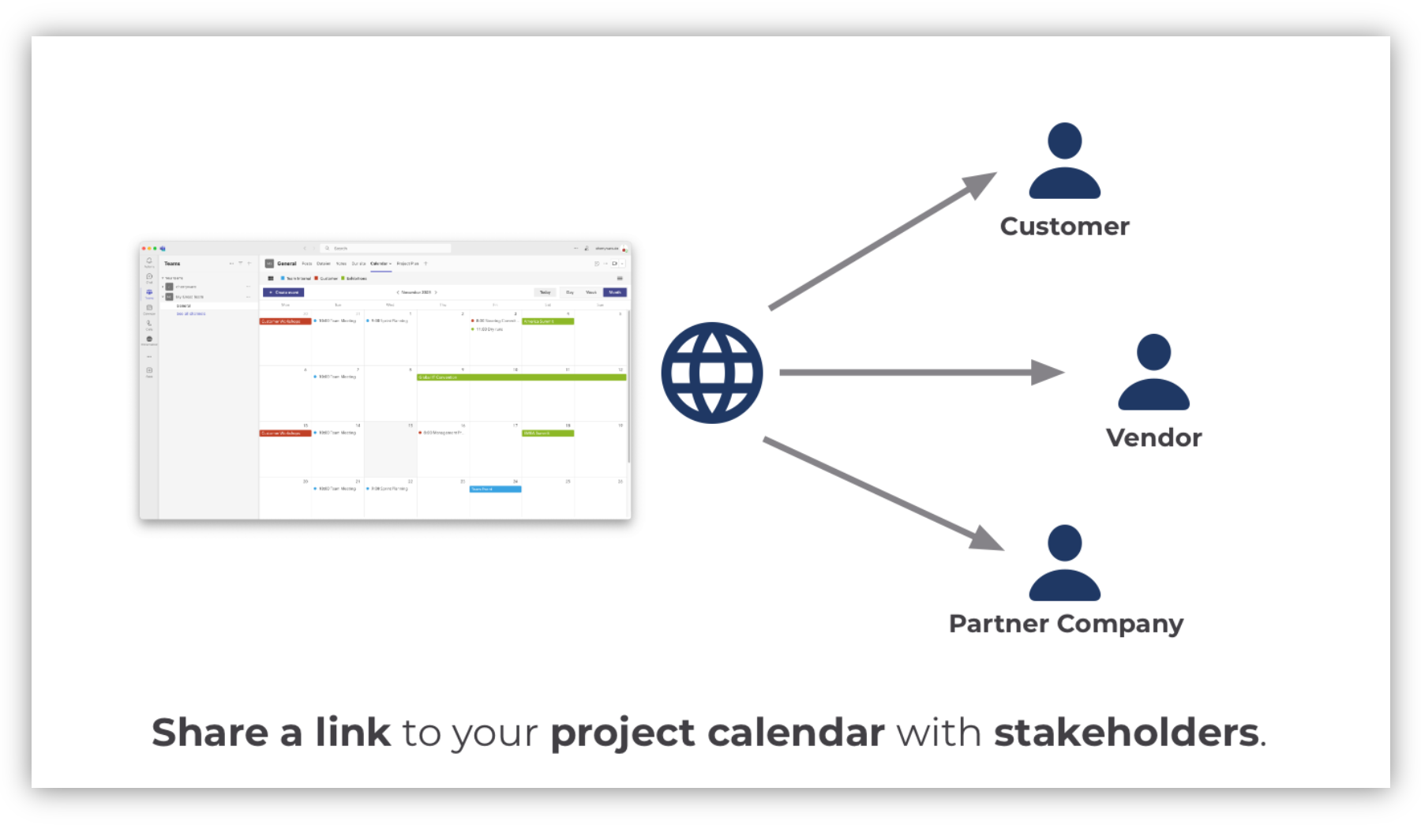
Partager votre calendrier par un lien
Partagez un lien sans connexion supplémentaire requise. Idéal pour collaborer avec des utilisateurs externes.
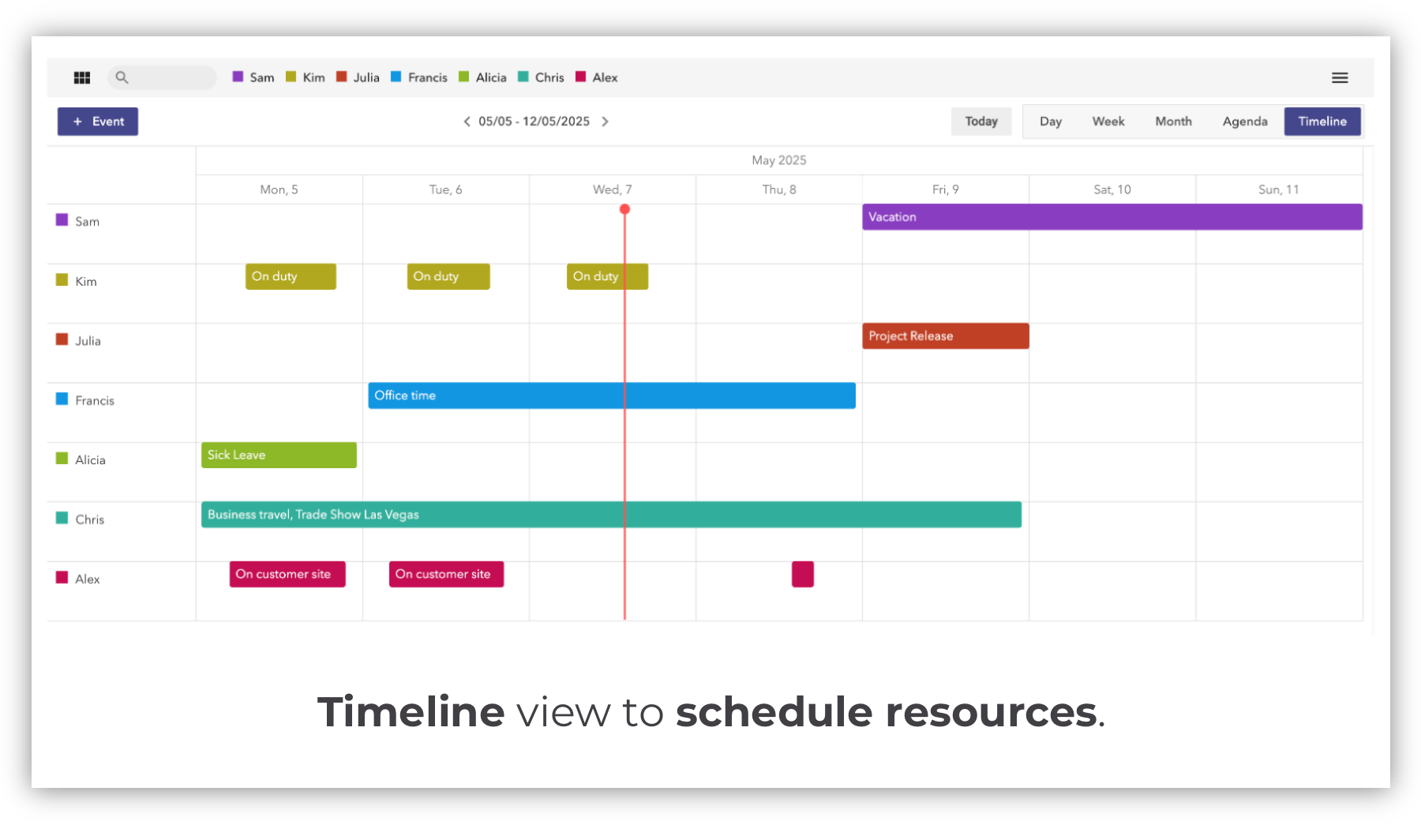
Vue chronologique
Visualisez et gérez les événements sur une frise chronologique pour faciliter la planification et la coordination.
Jours fériés
Prise en charge des jours fériés de plus de 100 pays et régions.
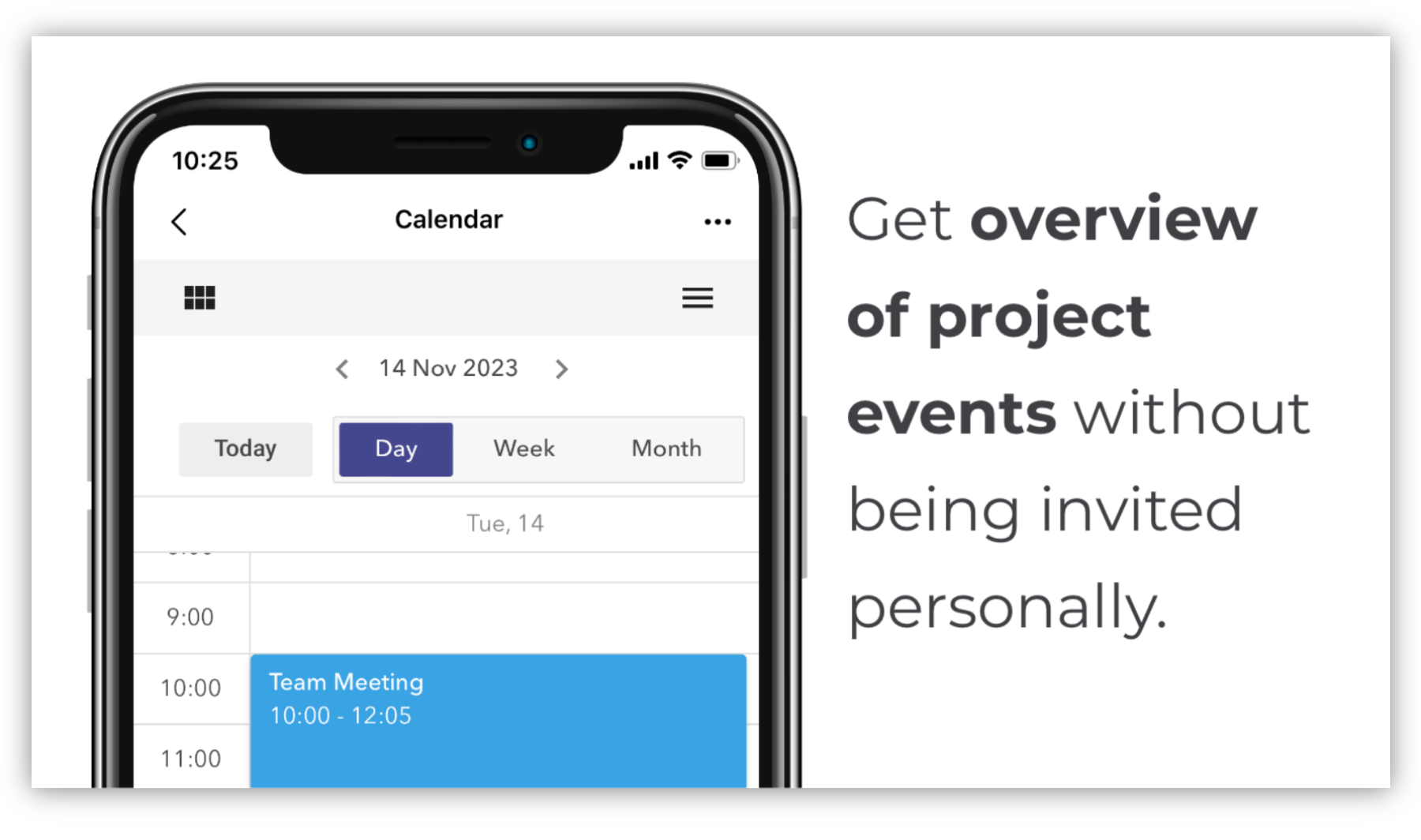
Accès mobile
Accédez à votre calendrier partagé lors de vos déplacements.
Export PDF / Impression
Exportez vos calendriers au format PDF pour les imprimer.

Tarifs
Shared Calendar est gratuit pour les calendriers comportant jusqu’à 15 événements. Pour créer ou modifier des calendriers plus grands, procurez-vous une licence PRO ci-dessous. Les membres de votre équipe et les clients avec lesquels vous partagez des calendriers n’ont pas besoin de leur propre licence pour les consulter en lecture seule.
FREE
$0sans limite de durée
- Créer de petits calendriers jusqu’à 15 événements
- Voir les grands calendriers
- Créer des calendriers illimités
- Aucune limite de durée
- Créer/modifier de grands calendriers
- Nombre illimité d’événements par calendrier
PRO
par mois
- Créer/modifier de grands calendriers
- Nombre illimité d’événements par calendrier
- Créer des calendriers illimités
- Facturation annuelle :
- Garantie de remboursement de 14 jours
Des taxes locales peuvent s’appliquer selon votre adresse de facturation. Pensez à indiquer votre numéro d’identification à la TVA lors de l’achat, si vous en avez un.
Questions fréquentes
Vous trouverez ci-dessous les réponses aux questions fréquentes.
- Comment fonctionnent les licences ?
Les utilisateurs qui créent ou modifient de grands calendriers, c’est-à-dire contenant plus de 15 événements, doivent disposer d’une licence. Une remise sur volume importante est accordée pour les licences multi-utilisateurs. Un utilisateur disposant d’une licence peut créer et modifier un nombre illimité de calendriers dans différentes équipes et différents canaux, et pas seulement un ! Les utilisateurs sans licence ou avec la version gratuite peuvent toujours consulter les calendriers en lecture seule, mais ne peuvent plus créer ou modifier d’événements dès que le calendrier dépasse 15 événements au total.
Après l’achat d’une ou plusieurs licences utilisateur, vous recevez une seule clé de licence, activable par le nombre d’utilisateurs pour lequel vous avez acheté des licences. Transmettez cette clé aux utilisateurs qui doivent recevoir une licence. La personne qui achète la licence n’est pas obligée de l’utiliser elle-même et peut transmettre la clé à une autre personne. - Quelle est la différence entre la version gratuite et la licence PRO ?
La version gratuite permet d’essayer Shared Calendar sans limite de durée. Ses seules limitations sont l’impossibilité de créer ou modifier des calendriers contenant plus de 15 événements et l’absence de protection en écriture. Pour gérer de plus grands calendriers, vous devez acheter une licence.
- Une licence est-elle valable pour un seul calendrier ?
Non ! Chaque utilisateur disposant d’une licence peut créer autant de calendriers que nécessaire dans différentes équipes et différents canaux Microsoft Teams. Le nombre de calendriers est illimité. Les utilisations courantes comprennent les calendriers de projet, les absences, les congés, l’organisation d’événements et bien plus encore.
- De combien de licences ai-je besoin ?
Chaque utilisateur qui crée ou modifie de grands calendriers doit disposer d’une licence. Exemple : si 3 utilisateurs créent des calendriers et y ajoutent des événements, et qu’une équipe de 10 utilisateurs les consulte en lecture seule, il vous faut une licence pour 3 utilisateurs. Une remise sur volume est accordée pour les licences multi-utilisateurs.
- Comment ajouter des licences utilisateur supplémentaires ?
Vous pouvez ajouter des utilisateurs à votre licence existante via ce lien.
Vous pouvez également acheter une clé de licence distincte dans notre boutique en ligne. - Des personnes avec des clés de licence différentes peuvent-elles collaborer ?
Oui, bien sûr. Les utilisateurs de la version gratuite et ceux disposant d’une licence payante peuvent également collaborer. Si le calendrier dépasse 15 événements, les utilisateurs de la version gratuite peuvent toujours consulter ce même calendrier en lecture seule.
- Nous avons plus de 20 utilisateurs. Proposez-vous une licence d’organisation ?
Oui ! Vous trouverez les détails ici.
- Chaque membre de mon équipe doit-il installer l’application ?
Non. Lorsque vous ajoutez Shared Calendar à un canal dans Microsoft Teams, tous les membres de l’équipe ont automatiquement accès au calendrier.
- Pourquoi certains utilisateurs ne peuvent-ils pas voir le calendrier ou y accéder ?
Dans certaines organisations, le service ou l’administrateur informatique restreint l’accès aux applications Microsoft Teams. Dans ce cas, l’onglet du calendrier n’est pas visible pour les utilisateurs concernés tant qu’un administrateur informatique n’a pas approuvé l’application pour ces utilisateurs ou pour tous les utilisateurs.
Pour vérifier si c’est la cause du problème, demandez à un utilisateur concerné d’ouvrir la page de l’application dans Microsoft Teams :
https://teams.microsoft.com/l/app/5e53afb3-81e6-4c1e-99bd-fb82ed446e14
Si le bouton Demander une approbation apparaît, votre administrateur informatique n’a pas encore approuvé l’application.
Voici le guide Microsoft à destination de votre administrateur informatique pour approuver les applications dans le centre d’administration Teams :
https://learn.microsoft.com/en-us/microsoftteams/manage-apps. - Comment installer Shared Calendar dans Microsoft Teams ?
Consultez notre guide d’installation.
- Comment activer ma licence ?
Consultez notre guide d’activation de la licence.
- Comment résilier mon abonnement ?
Vous trouverez les instructions ici sur les différentes possibilités de résilier facilement votre abonnement.
- Une licence peut-elle être transférée à une autre personne, par exemple si un utilisateur quitte l’entreprise ?
Oui, chaque licence utilisateur peut être transférée à une autre personne au maximum deux fois par an. Ouvrez Shared Calendar dans Microsoft Teams, puis le menu en haut à droite et sélectionnez « Gestion des licences ». Votre clé doit être activée pour que cette option apparaisse.
Si vous avez acheté plusieurs licences utilisateur : le compte ayant acheté la licence (« Gestionnaire de licence ») et le compte ayant activé la clé en premier (« Gestionnaire de licence secondaire ») peuvent attribuer et retirer les licences de manière centralisée dans Microsoft Teams. Ces deux comptes disposent d’un bouton supplémentaire « Attribuer des licences… » à cet effet. Si l’authentification unique Microsoft nécessite une approbation de l’administrateur dans votre environnement, vous pouvez également transmettre la clé au nouvel utilisateur pour une activation manuelle.
Si vous avez une seule licence utilisateur : cliquez sur « Retirer la licence » en haut à droite dans la gestion des licences pour libérer votre licence. Le nouvel utilisateur peut ensuite activer à nouveau la même clé. - Existe-t-il une synchronisation avec Microsoft Outlook ?
Actuellement, il n’existe ni importation en masse, ni API, ni synchronisation avec d’autres applications de calendrier.
- J’ai besoin d’un devis.
Veuillez saisir votre adresse de facturation sur la page indiquée pour télécharger votre devis. Nous ne pouvons établir des devis que pour les licences d’organisation. Pour les licences utilisateur individuelles, veuillez utiliser une capture d’écran de la page de paiement.
- Je ne retrouve pas ma facture.
Le reçu est envoyé automatiquement par notre revendeur paddle.net immédiatement après l’achat. Il est envoyé depuis help@paddle.com à l’adresse e-mail indiquée, celle à laquelle vous avez reçu la clé de licence. Vérifiez également vos comptes e-mail personnels et professionnels. La facture au format PDF est jointe à l’e-mail. Si vous ne retrouvez plus cet e-mail, vous pouvez télécharger votre facture sur le portail client Paddle. Pour toute question relative à la facturation, contactez directement help@paddle.com.
Si vous avez acheté votre licence auprès de Microsoft, votre facture est disponible environ 3 jours après l’achat dans le centre d’administration Microsoft.
Contact
Langues de l’assistance : 
 anglais et
 allemand.
cherryware GmbH
Hechelleite 3b
86919 Utting am Ammersee
Allemagne
Téléphone
+49 8806 5724962
Veuillez utiliser notre formulaire de contact
Horaires
Lun - ven : 9:00 - 18:00 CET
Heure d’Europe centrale